FR8 erklärt
Was kostet die Tour? Lkw-Route, Kosten und Angebot in einem Zug
Eine Anfrage kommt rein: Bremen nach Stuttgart, was kostet das? In FR8 rechnet ihr die Lkw-Route samt Maut, legt eure eigenen Kostensätze darüber, macht daraus ein Angebot und aus dem Angebot den Auftrag. Und im Board seht ihr je Fahrzeug, was die Woche einbringt.
28. Oktober 2026 · 8 Min. Lesezeit
Eine Anfrage kommt per Mail: komplette Ladung von Bremen nach Stuttgart, was kostet das? Wer jetzt rechnet, braucht die Strecke, die Maut für genau diesen Lkw, die Fahrzeit mit Pausen und die eigenen Kostensätze. Oft liegen die an drei Orten: Routenplaner im Browser, Mautrechner auf einer anderen Seite, Kalkulation in einer Excel-Datei, die einer gebaut hat und keiner mehr anfasst.
In FR8 heißt die Stelle dafür Routing & Calc. Sie rechnet die Route, legt die Kosten darüber und macht daraus ein Angebot. Wird das Angebot angenommen, wird daraus der Auftrag. Und was die Touren am Ende wirklich bringen, seht ihr je Tour und, wenn ihr wollt, im Board je Fahrzeug.
Die Route: für einen Lkw, nicht für einen Pkw
Ihr findet die Seite unter tripControl → Routing & Calc. Eine Kalkulation braucht mindestens zwei Stationen. Die Adresse sucht ihr per Eingabe oder holt sie aus euren Stammdaten: Absender und Empfänger, Lager, Umschlagpunkte, Begegnungsorte und Parkplätze. Die Reihenfolge lässt sich mit Pfeilen ändern, und eine neue Adresse speichert ihr mit einem Klick als Geschäftspartner.
Dann die Frage, mit welchem Fahrzeug gerechnet wird:
- Modell-Lkw: ein Referenzprofil, das ihr einmal zentral anlegt. Vorgeschlagen sind 40 t, 4 m Höhe, 2,55 m Breite, 16,5 m Länge, 5 Achsen und Euro 6. Dazu kommen auf Wunsch CO₂-Klasse, Tunnelkategorie, Gefahrgut und eine oder zwei Personen Besatzung.
- Eigenes Fahrzeug: einer eurer Lkw mit allen seinen Routing-Angaben, also Gewicht, Maße, Achsen, Achslast, Schadstoff- und CO₂-Klasse, Tunnelkategorie und Gefahrgut. Was ihr nur an der Fahrzeuggruppe gepflegt habt, gilt für den Lkw mit; ein Wert am Fahrzeug selbst geht vor. Hat der Lkw gar keine Maße, rechnet FR8 mit dem Standard-Modell-Lkw und sagt das dazu.
Gerechnet wird mit der Lkw-Routenberechnung von HERE. Die Fahrzeugdaten gehen mit in die Anfrage, deshalb berücksichtigt die Route Gewicht, Höhe und Tunnelbeschränkungen, und die Maut richtet sich nach Achsen, Gewicht und Emissionsklasse.
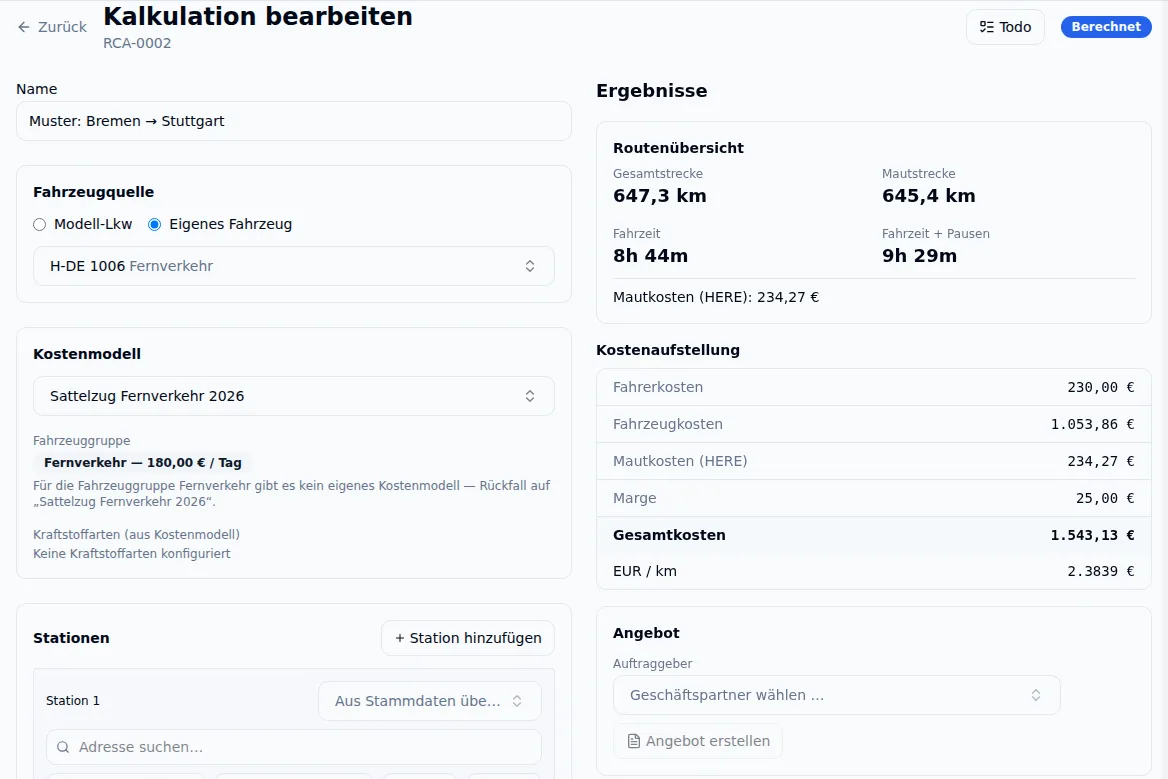
Zurück kommen Gesamtstrecke, Mautstrecke, Fahrzeit und Fahrzeit mit Pausen. Die Pausen rechnet FR8 einfach: 45 Minuten je volle 4,5 Stunden Fahrzeit laut Route, bei zwei Fahrern keine. Wie viele Fahrer es sind, wählt ihr unter Besatzung. Vorbelegt ist der Wert aus dem Modell-Lkw, beim eigenen Fahrzeug die Zahl der Fahrer, die dem Lkw gerade zugeordnet sind. Bei mehreren Stationen steht jeder Abschnitt einzeln da, mit Kilometern, Fahrzeit und Maut. Die Route seht ihr auf der Karte und könnt sie in Google Maps öffnen.
Die Maut kommt mit
Die Mautkosten müsst ihr nicht nachschlagen. FR8 übernimmt die Mautbeträge, die HERE für diese Strecke und dieses Fahrzeugprofil zurückgibt, und weist sie als eigene Zeile „Mautkosten (HERE)" aus. Für die Strecke Bremen nach Stuttgart im Bild sind das bei rund 650 km etwa 235 €.
Weil das Fahrzeugprofil mitgeschickt wird, rechnet derselbe Weg mit einem anderen Modell-Lkw eine andere Maut. Das ist der Grund, warum es den Modell-Lkw überhaupt gibt: Er beschreibt den Lkw, nicht seine Kosten.
Die Kosten: eure Sätze, nicht irgendwelche
Die Route allein ist noch kein Preis. Dafür braucht es ein Kostenmodell. Wählt ihr einen Lkw oder einen Modell-Lkw, nimmt FR8 das Kostenmodell, das dazu passt, nach denselben Regeln wie im Fahrzeug selbst (mehr dazu unten). Darunter steht die Fahrzeuggruppe mit ihrem Tagessatz. Gibt es für die Gruppe kein eigenes Modell, sagt FR8, auf welches es zurückfällt. Ein anderes Modell könnt ihr jederzeit von Hand wählen. Daraus rechnet FR8 die Kostenaufstellung:
- Fahrerkosten: der Tagessatz für einen oder zwei Fahrer, je nach Besatzung.
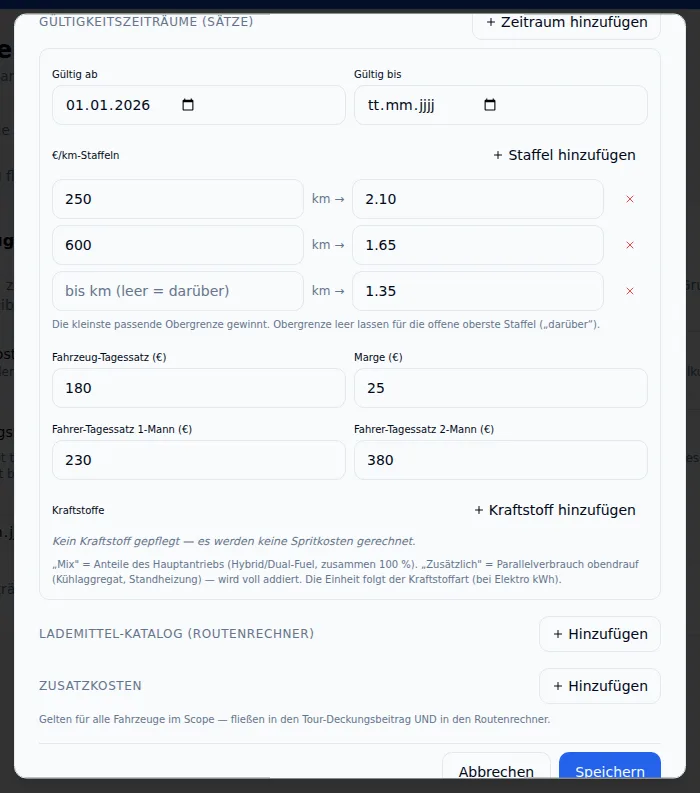
- Fahrzeugkosten: der Fahrzeug-Tagessatz plus Kilometer mal Kilometersatz. Die Kilometersätze sind gestaffelt, etwa bis 250 km, bis 600 km und darüber. Es gilt der Satz der Staffel, in die die ganze Strecke fällt.
- Kraftstoff: je Kraftstoffart Verbrauch auf 100 km mal Preis, bei Elektro in kWh.
- Maut: aus der Route.
- Marge: ein fester Betrag aus dem Modell.
- Ladehilfsmittel und Zusatzkosten aus dem Modell, dazu eigene Kosten für diese eine Kalkulation: pauschal, pro Tag, pro Tour-km, pro Maut-km oder pro Stunde, mit oder ohne Pausen.
Über den Tagesfaktor sagt ihr, ob die Tour einen, zwei oder einen halben Tag bindet. Am Ende stehen die Gesamtkosten und der Wert je Kilometer.
Im Beispiel: 230 € Fahrer, 1.053,86 € Fahrzeug (180 € Tagessatz plus 647,3 km zu 1,35 €), 234,27 € Maut und 25 € Marge, zusammen 1.543,13 €, also knapp 2,40 € je Kilometer. Die Rechnung ist offen nachvollziehbar, jede Zeile steht einzeln da.
Gespeichert wird die Kalkulation mit eigener Nummer. Mit „Speichern unter" legt ihr eine Variante an, etwa mit zwei Fahrern oder einem anderen Lkw, ohne die erste zu verlieren.
Kostenmodelle je Fahrzeuggruppe, je Lkw
Die Sätze pflegt ihr in der Globalen Konfiguration unter Fahrzeug-Kostenmodelle. Ein Modell gilt für einen Geltungsbereich: Fahrzeugtyp, Fahrzeuggruppe, Fabrikat oder Fahrzeugeigenschaft. Passen mehrere, gewinnt das genaueste. Passt keines, greift das Modell, das ihr als Fallback oder Standard markiert habt. So bekommt der Fernverkehrs-Sattelzug andere Sätze als der Nahverkehrs-Solo, ohne dass ihr jedes Fahrzeug einzeln anfasst. Nach genau dieser Regel sucht auch Routing & Calc das Kostenmodell aus, wenn ihr dort einen Lkw wählt.
Jedes Modell hat Gültigkeitszeiträume. Steigen ab Januar die Fahrerlöhne, legt ihr einen neuen Zeitraum an, und alte Touren behalten ihre alten Sätze.
Weicht ein einzelner Lkw ab, etwa weil er mehr verbraucht, tragt ihr das am Fahrzeug im Tab „Kosten & Leasing" ein. Dort stehen auch die echten Fixkosten: Leasing, Versicherung, Steuer, Abschreibung. Diese Werte am einzelnen Lkw nutzt der Deckungsbeitrag der Tour (siehe unten). Routing & Calc rechnet mit den Sätzen aus dem Kostenmodell. Für Anhänger gibt es eigene Modelle, deren Kosten zur Tour hinzukommen.
Vom Angebot zum Auftrag
Steht die Kalkulation und ist sie gespeichert, wählt ihr den Auftraggeber und klickt „Angebot erstellen". FR8 legt ein Angebot mit eigener Nummer an und hält darin fest, was zum Zeitpunkt galt: Stationen, Route, Kostenaufstellung und Preis. Der Preis ist die Summe der Kalkulation. Ändert ihr die Kalkulation später, bleibt das Angebot, wie es war.
Dann geht es in drei Schritten weiter:
- PDF erzeugen: aus der Dokumentvorlage „Angebot", die ihr wie jede andere Vorlage im eigenen Layout gestaltet. Wie das geht, steht im Beitrag Dokumente im eigenen Layout.
- Angebot senden: per E-Mail an die Adresse, die beim Auftraggeber hinterlegt ist, über euer Standard-Mailkonto, mit dem PDF im Anhang. Das Angebot steht danach auf „gesendet".
- Auftrag erstellen: öffnet die Auftragsanlage mit Auftraggeber, Beladung an der ersten Station, Entladung an der letzten und dem Angebotspreis als Fracht. Den Rest ergänzt ihr wie bei jedem Auftrag. Nach dem Speichern sind Angebot und Auftrag miteinander verknüpft.
Beim Auftraggeber zeigt der Tab „Angebote" alles, was ihr ihm geschickt habt, mit Status, Preis, Versanddatum und dem Auftrag, der daraus wurde.
Was die Tour dann wirklich bringt
Die Kalkulation ist die Rechnung vorher. Für jede Tour rechnet FR8 noch einmal, mit denselben Kostenmodellen, aber mit den Daten der Tour: ihrer Route, ihren Tagen, ihrem Fahrzeug und ihren Fahrern. Das passiert von selbst, sobald eine Tour gespeichert oder geändert wird.
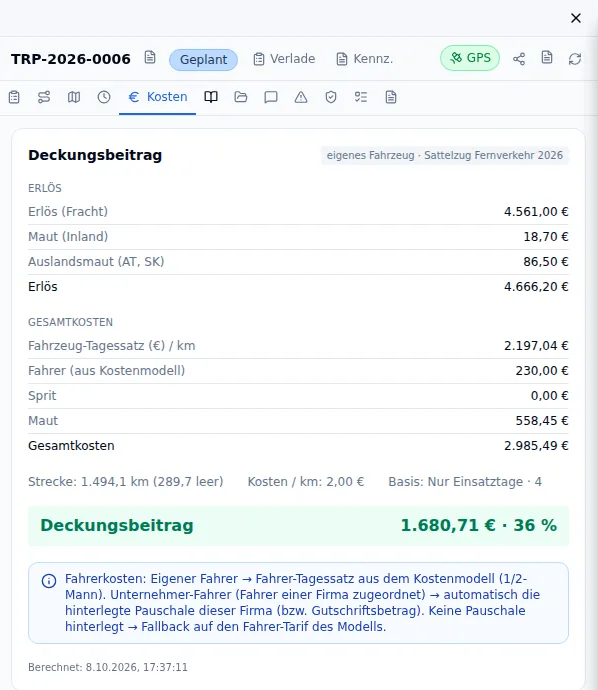
Im Tourdetail steht dann im Tab „Kosten" der Deckungsbeitrag:
- Erlös: Fracht, Dieselzuschlag und Maut aus dem Auftrag, wenn die Maut nicht schon in der Fracht steckt. Inlands- und Auslandsmaut stehen getrennt.
- Kosten: Fahrzeug, Fahrer, Kraftstoff, die Maut der geplanten Route samt Leerfahrt, Zusatzkosten, anteilige Fixkosten und der Anhänger. Fährt ein Unternehmer-Fahrer, nimmt FR8 die Pauschale seiner Firma. Bei Charter-Touren zählt die Vergütung des Unternehmers.
Der Dieselzuschlag kommt dabei aus der Abrechnung. Er hängt entweder an einer Festen Tour oder an der Kraftstoffklausel des Auftraggebers. Der Dieselfloater an einer Festen Tour rechnet fix als Betrag je Tour, Prozent auf die Fracht oder Betrag je Kilometer, oder variabel über eine Diesel-Indexreihe und eine Bandtabelle mit Versatz in Monaten. Was dabei am Auftrag herauskommt, zählt im Deckungsbeitrag als Erlös.
Ändert ihr ein Kostenmodell, rechnet der Knopf „Touren neu berechnen" die Touren eines Zeitraums mit den neuen Sätzen durch.
Die Woche im Board
Wer die Zahlen nicht Tour für Tour aufklappen will, blendet sie im Board ein. In den Board-Einstellungen schaltet ihr die Kosten-Statistik-Spalte an. Dann steht rechts neben jedem Fahrzeug, was es im angezeigten Zeitraum gebracht hat, im Kalender wie im Zeitstrahl. Stellt ihr das Board auf diese Woche, seht ihr diese Woche.
Welche Zahlen dort stehen, legt ihr fest. Vorgeschlagen sind Erlös, Gesamtkosten, Deckungsbeitrag und Kosten je Kilometer. Dazu lassen sich Lade-, Leer- und Gesamtkilometer, die einzelnen Kostenarten und die Unternehmer-Vergütung einblenden. Der Deckungsbeitrag ist grün oder rot.
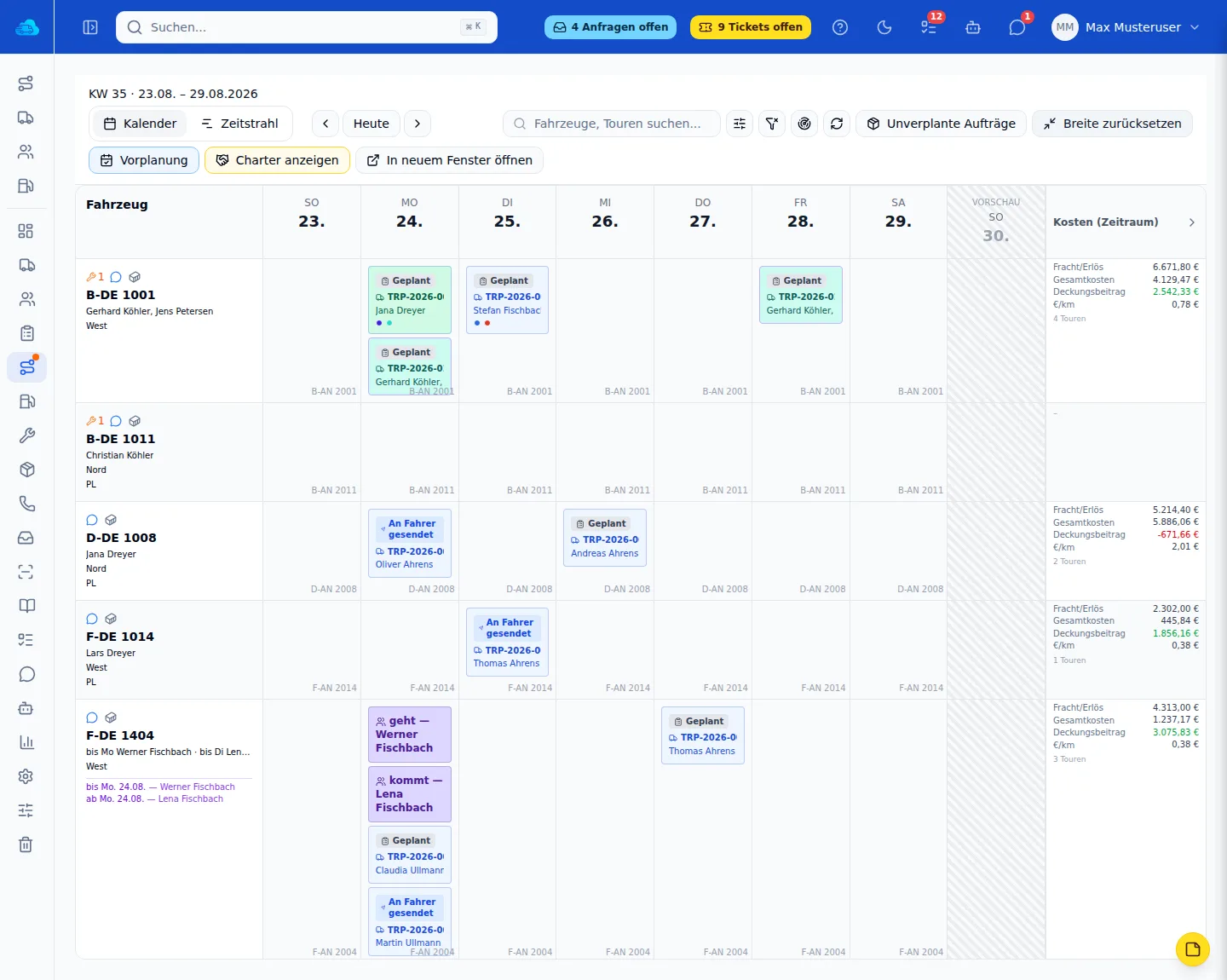
Kosten sind nicht für jeden gedacht. Die Spalte ist ab Werk aus, und sehen kann sie nur, wer das Recht „Kosten-Statistik ansehen" hat. Auf Wunsch zeigt sie nur Fahrzeuge bestimmter Dispogruppen. Wer gerade Platz braucht, klappt sie für sich ein.
Und die Touren selbst?
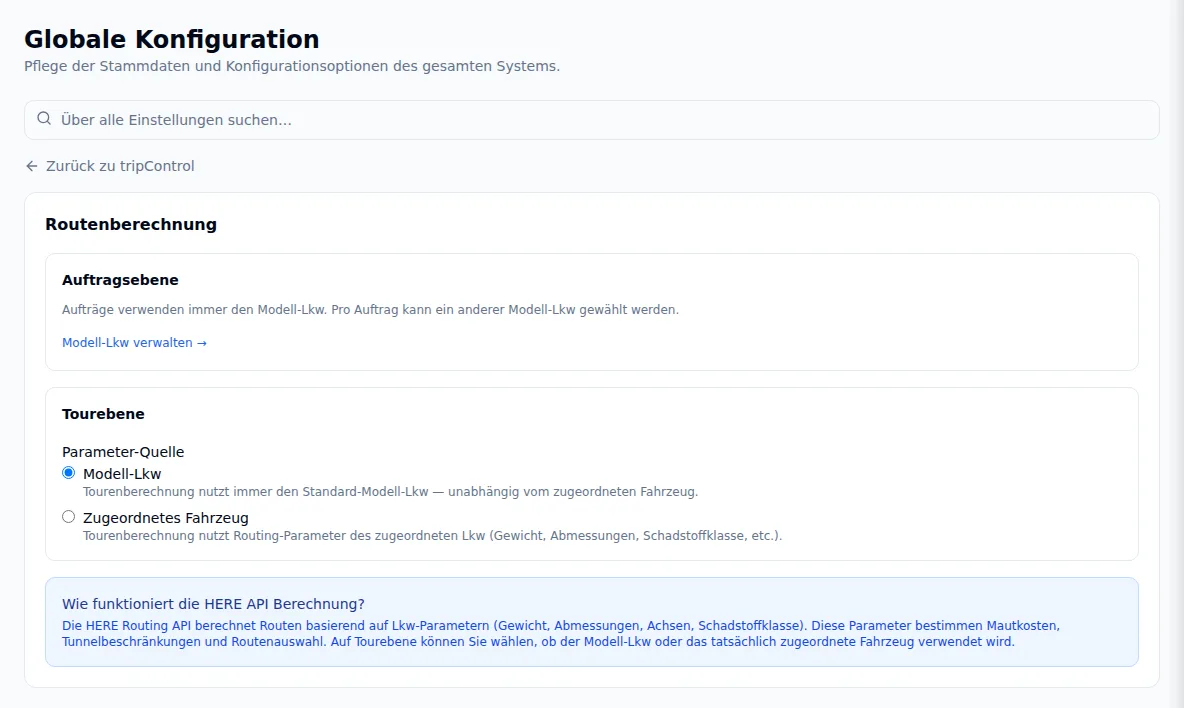
Auch jede Tour bekommt ihre Route und ihre Maut von HERE. Mit welchem Fahrzeugprofil, stellt ihr unter Routenberechnung in der Globalen Konfiguration ein: Standard ist der Modell-Lkw, wahlweise das zugeordnete Fahrzeug. Dann zählen die Routing-Angaben des Lkw, und was nur an seiner Fahrzeuggruppe gepflegt ist, gilt mit. Was dann noch fehlt, kann FR8 aus dem Modell-Lkw ergänzen. Außerdem kann es die Besatzung aus den eingeplanten Fahrern nehmen und Achsen und Gewicht des Anhängers dazurechnen.
Unterm Strich
Strecke, Maut, Fahrzeit und Kosten stehen in FR8 auf einer Seite, gerechnet für einen Lkw und mit euren eigenen Sätzen. Aus der Kalkulation wird mit wenigen Klicks ein Angebot, aus dem Angebot der Auftrag. Und nach der Tour zeigt FR8, was sie gebracht hat, je Tour und auf Wunsch je Fahrzeug im Board.
Wie ein Auftrag danach auf den Lkw kommt, steht in Disposition in FR8, Teil 1. Wo die Leerkilometer in dieser Rechnung herkommen, erklärt Leerkilometer: die geplanten kennt ihr. Mehr zu tripControl auf der Seite tripControl.
FR8 selbst ansehen
Release Anfang 2027, Demo-Zugang ab Ende 2026. Fragen vorab? Schreibt uns.
Kontakt aufnehmen