FR8 erklärt
FR8 passt sich dem Betrieb an, nicht umgekehrt
Jeder Betrieb hat eigene Fahrzeugtypen, eigene Status, eigene Dokumente und eigene Zuständigkeiten. In FR8 stellt ihr das an einer Stelle ein: in der Globalen Konfiguration mit über 140 Einstellungsseiten und in eigenen Rollen aus 556 Einzelrechten. Wir haben nachgezählt.
23. Oktober 2026 · 7 Min. Lesezeit
„Bei uns läuft das anders.“ Diesen Satz hört jeder, der Software für Speditionen baut. Und er stimmt fast immer. Der eine Betrieb nennt seine Anhänger „Auflieger“, der andere „Lafette“. Der eine braucht für Unfälle den Status „Wartet auf Gutachter“, der andere führt für jeden Fahrer eine A1-Bescheinigung, die beim Nachbarn niemand kennt.
Software, die das nicht abbilden kann, zwingt den Betrieb in ihre Begriffe. Dann steht im Status-Feld „Sonstiges“, und die eigentliche Information wandert in ein Freitextfeld oder auf einen Zettel. FR8 geht den anderen Weg: Was euer Betrieb anders macht, stellt ihr ein.
Wie viel lässt sich einstellen? Wir haben nachgezählt
Intern sagen wir gern „über 500 Einstellungsmöglichkeiten“. Für diesen Beitrag haben wir das im Code nachgezählt:
- 144 Einstellungsseiten in der Globalen Konfiguration, verteilt auf 10 Bereiche. Ein paar davon erscheinen nur, wenn das passende Modul gebucht ist.
- Mehr als 700 einzelne Werte darin: Schalter, Schwellen, Fristen, Texte. Die Einträge in euren Listen, also jeder einzelne Fahrzeugtyp oder Status, sind dabei noch gar nicht mitgezählt.
- 556 Einzelrechte, aus denen ihr eure Rollen zusammenstellt.
Die Zahl ist kein Selbstzweck. Sie bedeutet, dass ihr an vielen Stellen nicht mit unseren Vorgaben leben müsst. Gleichzeitig muss niemand alles einstellen: Fast alles hat einen Standardwert, mit dem FR8 vom ersten Tag an läuft.
Ein Ort für alles, sortiert wie die Module
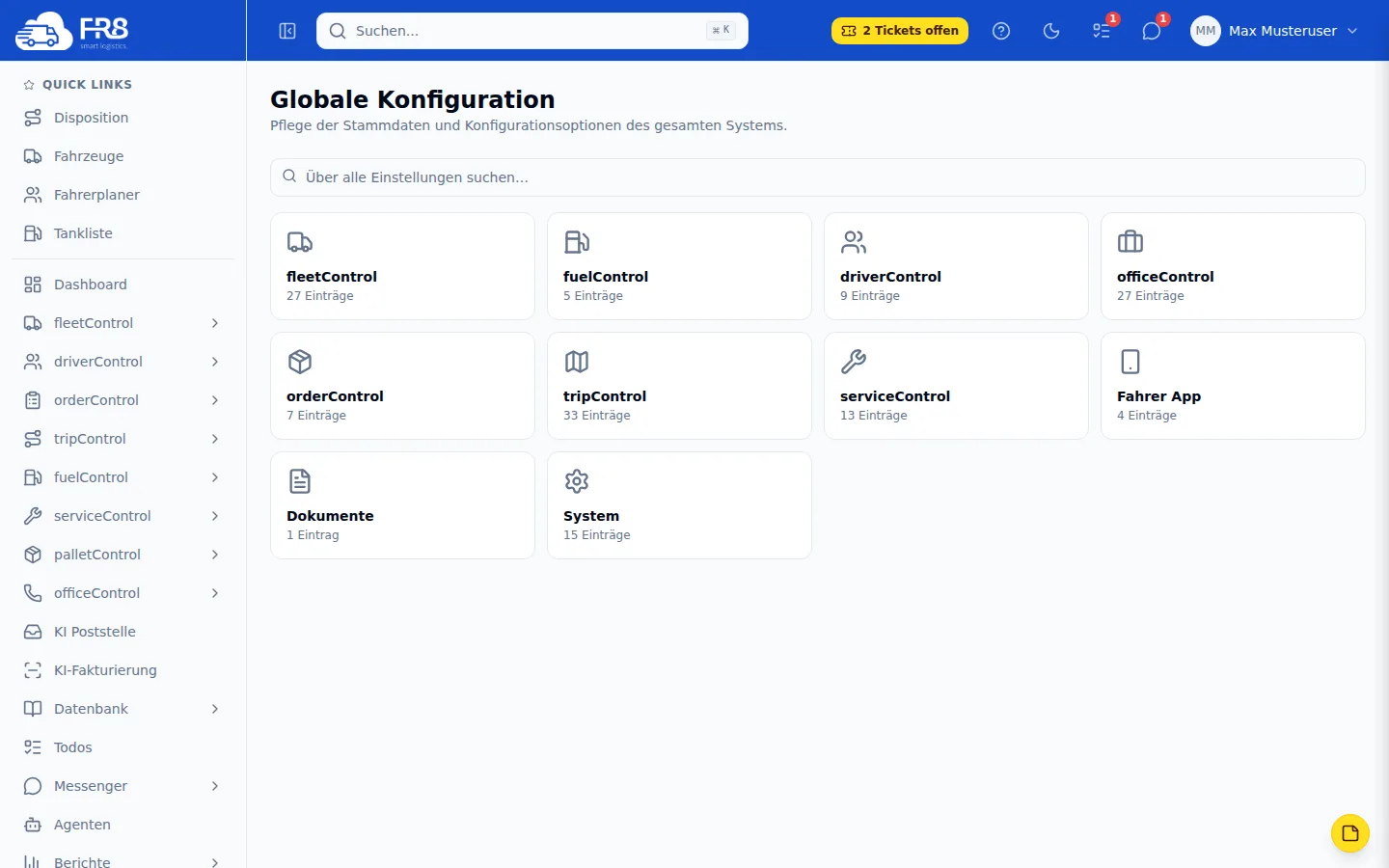
Die Globale Konfiguration ist die Einstellungszentrale eurer Firma. Ihre Startseite zeigt eine Kachel je Bereich: fleetControl, fuelControl, driverControl, officeControl, orderControl, tripControl, serviceControl, Fahrer-App, Dokumente und System. Ein Klick auf die Kachel zeigt die Einstellungsseiten darin, ein weiterer öffnet die Seite.
Das Prinzip: einmal pflegen, überall verwenden. Wer hier einen neuen Fahrzeugtyp anlegt, hat ihn sofort in jeder Fahrzeugmaske zur Auswahl. Ansehen darf die Konfiguration jeder Benutzer. Ändern darf nur, wer das Recht „Globale Konfiguration verwalten“ hat, denn jede Änderung wirkt sofort für die ganze Firma.
Suchen statt Kacheln klicken
Bei 144 Seiten weiß niemand auswendig, wo was steht. Deshalb steht oben eine Suche über alle Einstellungen. Sie findet nicht nur die Namen der Seiten, sondern auch eure eigenen Einträge darin. Wer „Gutachter“ tippt, landet bei den Unfall-Status, weil er diesen Status dort selbst angelegt hat. Jeder Treffer zeigt den Weg dorthin, ein Klick springt direkt hin.
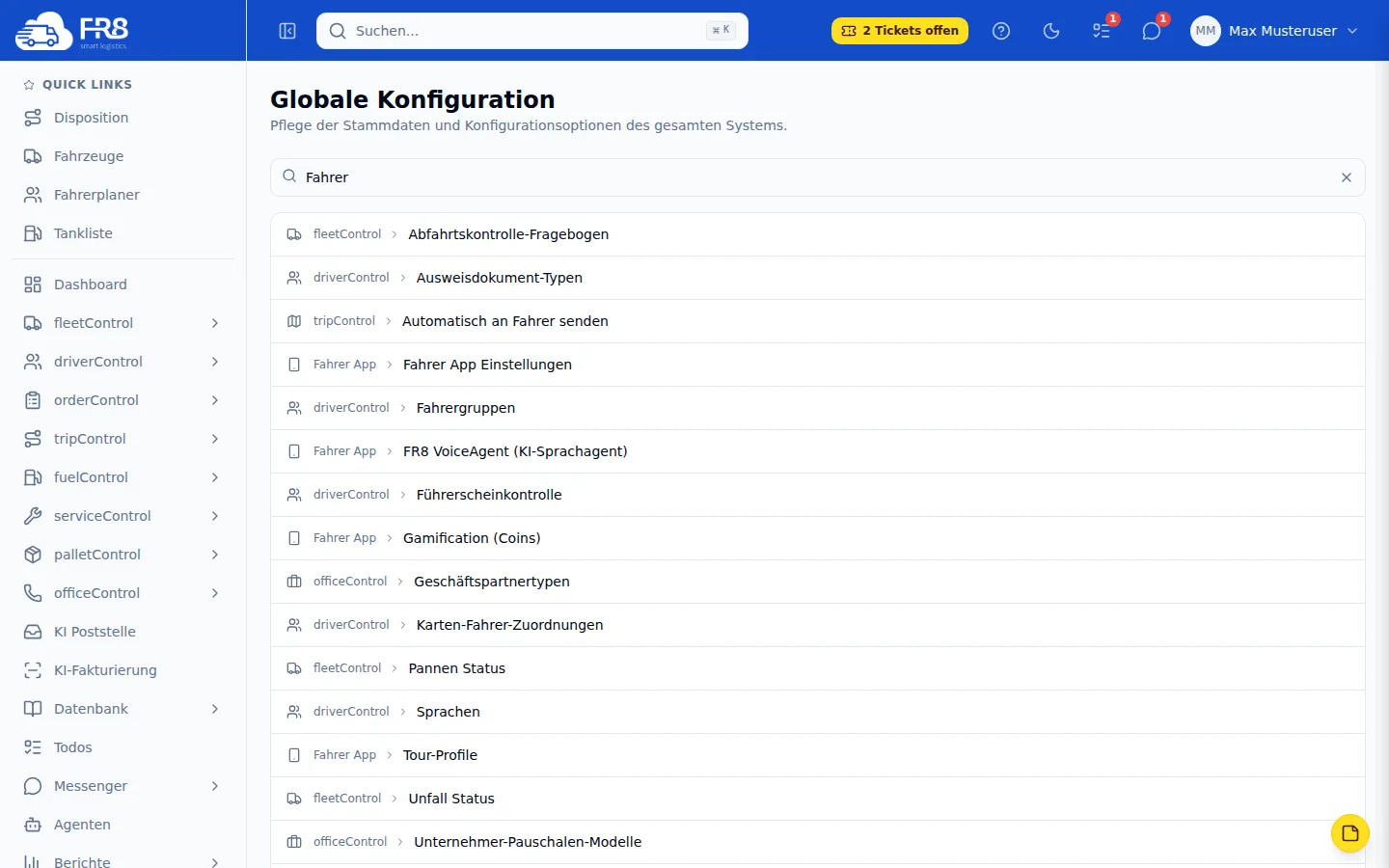
Auch die Suche oben in der Kopfleiste (Strg+K) kennt alle Einstellungsseiten. „Dieselfloater“ tippen genügt, egal wo ihr gerade seid.
Eure Begriffe, eure Listen
Den größten Teil der Konfiguration machen Auswahllisten aus. Fahrzeugtypen, Fabrikate, Fahrzeuggruppen, Fahrergruppen, Schadenarten, Tankfirmen, Geschäftspartnertypen, Belegarten: Was in einem Formular als Auswahl erscheint, pflegt ihr hier.
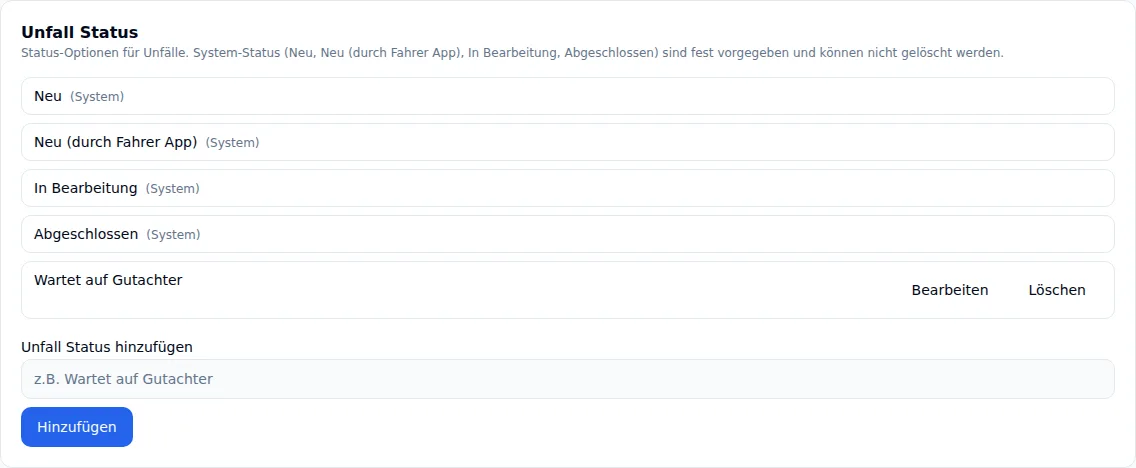
Statuslisten gehören dazu. Unfälle, Pannen, Transportschäden, Werkstatttermine, Belege und der Betriebsstatus eurer Fahrzeuge haben jeweils eigene Listen. Wo FR8 selbst mit einem Status rechnet, ist er als System-Status fest, etwa „Neu (durch Fahrer App)“ bei Unfällen. Daneben legt ihr eure eigenen an.
Zwei Dinge sorgen dafür, dass die Listen sauber bleiben:
- Umbenennen zieht nach. Benennt ihr einen Wert um, ändert FR8 ihn auch in den Datensätzen, die ihn schon tragen.
- Löschen braucht einen Ersatz. Ist ein Wert schon in Gebrauch, sagt FR8, in wie vielen Datensätzen, und fragt nach dem Wert, der stattdessen eingetragen werden soll.

Und wer einen Namen anlegen will, den es schon gibt, bekommt einen Hinweis statt eines zweiten Eintrags.
Felder, die es bei uns nicht gab
Manchmal fehlt nicht ein Wert, sondern ein ganzes Feld. Die Aufbauhöhe am Fahrzeug, die Personalnummer am Fahrer, eine interne Kostenträger-Nummer am Auftrag. Dafür gibt es benutzerdefinierte Felder.
Ihr legt Titel (auf Deutsch, auf Wunsch auch auf Englisch), Feldtyp und Bereich fest. Als Typ stehen Text, Datum, Auswahlliste mit eigenen Optionen und formatierbarer Text zur Wahl. Als Bereich 31 Stellen in FR8, von Fahrzeugen, Fahrern und Containern über Unfälle, Aufträge und Touren bis zu Belegen, Störfällen und Werkstattaufträgen. Das Feld erscheint dann in der Erfassungsmaske dieses Bereichs.

Dokumenttypen, Vorlagen, Abteilungen
Drei weitere Stellen, an denen FR8 eure Arbeitsweise übernimmt:
- Dokumenttypen: Welche Ausweisdokumente ihr je Fahrer überwacht, wie früh gewarnt wird (Standard 30 Tage) und für welche Fahrerfirmen ein Dokument Pflicht ist, legt ihr selbst fest. Mehr dazu im Beitrag Ausweisdokumente, die nicht still ablaufen.
- Vorlagen: Für Mails gibt es eigene Vorlagenlisten für 41 verschiedene Anlässe, dazu SMS-Vorlagen, Fragebögen für die Abfahrtskontrolle und die Dokumentvorlagen für Transportauftrag, Rechnung, Schadenbericht und mehr. Wie die im eigenen Layout entstehen, steht in Dokumente im eigenen Layout.
- Abteilungen: Jeder Benutzer gehört zu einer oder mehreren Abteilungen. Daran hängt, wen eine Meldung aus der Fahrer-App erreicht, wem ein Todo zugewiesen wird und wer in den Service-Modulen „geprüft“ setzen darf. Wie Abteilungen und Dispogruppen zusammen die Zuständigkeit bestimmen, erklärt der Beitrag Wer ist zuständig?.
Rollen: genau so viel, wie jemand braucht
Wer was sehen und tun darf, regeln Rollen. Zwei sind fest eingebaut: Admin hat immer alle Rechte, auch die, die mit späteren FR8-Versionen dazukommen. Benutzer hat ein Grundpaket von 136 Rechten, überwiegend zum Lesen. Alles andere baut ihr selbst: „Disposition“, „Werkstatt“, „Buchhaltung“ oder was euer Betrieb eben braucht.
Eine Rolle setzt sich aus den 556 Einzelrechten zusammen, nach Bereichen und Funktionen geordnet. Für jede Funktion, etwa Touren, Fahrzeuge oder Urlaubsanträge, gibt es eine Karte mit ihren Rechten: Ansehen, Anlegen und Bearbeiten, Löschen, Dokumente ansehen, Dokumente löschen, vertrauliche Dokumente, Logbuch und mehr. So darf die Disposition Touren anlegen, aber nicht löschen, und sieht die Dokumente einer Tour, aber nicht die vertraulichen.
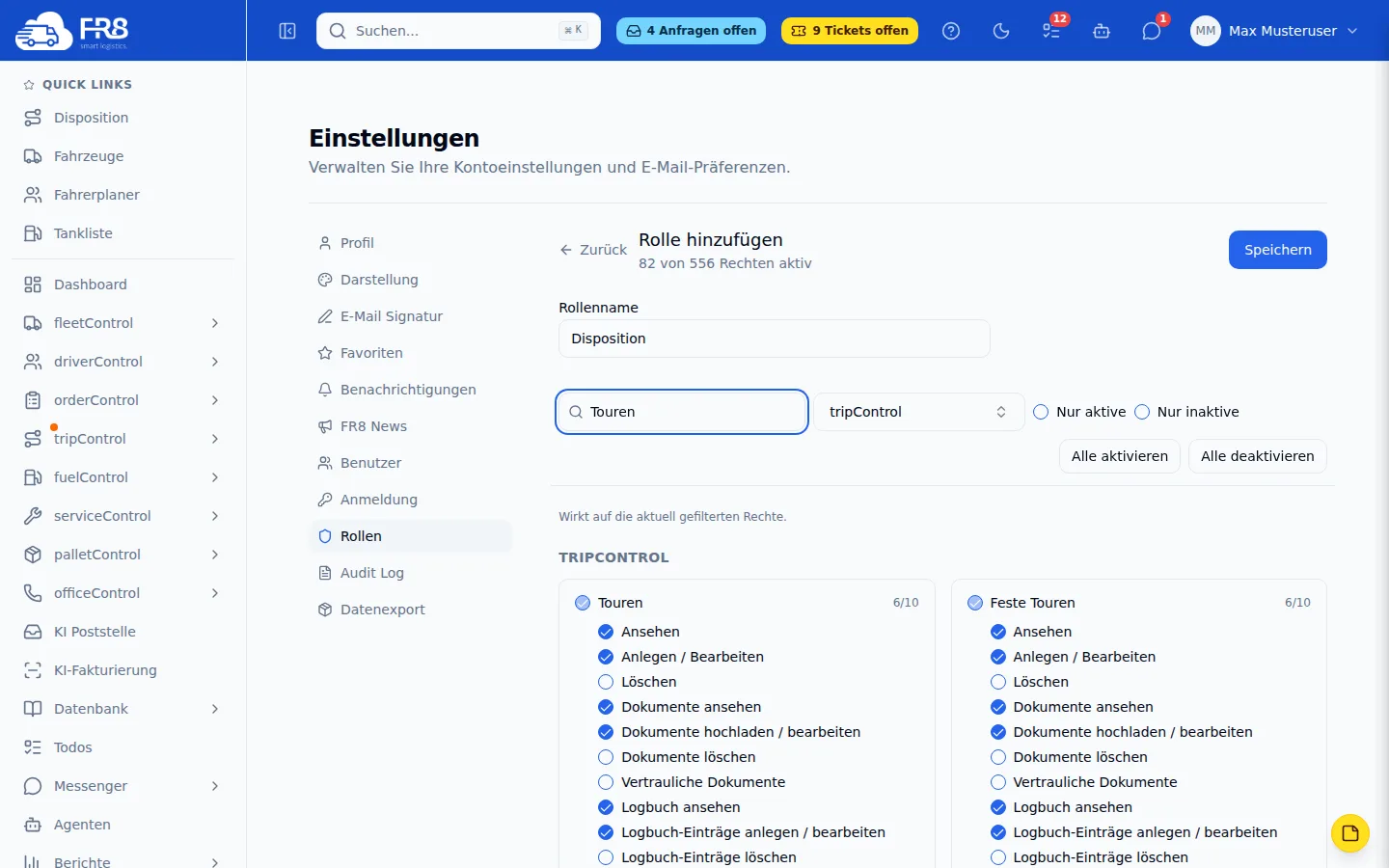
Damit das bei 556 Rechten bedienbar bleibt, hat der Rollen-Editor eine Suche über alle Rechte, eine Auswahl nach Bereich und die Schalter „Nur aktive“ und „Nur inaktive“. „Alle aktivieren“ wirkt nur auf das, was gerade gefiltert ist. Eine bestehende Rolle lässt sich duplizieren und als Vorlage für die nächste nutzen.
Ein paar Sicherungen sind eingebaut:
- Rechte hängen immer an der Rolle. Ändert ihr die Rolle, gilt das sofort für alle Benutzer mit dieser Rolle.
- Wer Benutzer per Import anlegt, kann keine Rolle vergeben, die mehr darf als er selbst.
- Der letzte Administrator lässt sich nicht herabstufen. Sonst sperrt sich die Firma selbst aus.
- Fehlende Rechte erkennt man daran, dass Menüpunkte und Knöpfe fehlen. Auch die Suche findet nichts aus Bereichen, die man nicht lesen darf.
Wer hat das geändert?
Wenn eine Einstellung für alle gilt, will man wissen, wer sie zuletzt angefasst hat. Jede Änderung in der Globalen Konfiguration landet deshalb im Audit Log, genauso wie das Anlegen und Ändern von Rollen, Anmeldungen und Änderungen an Datensätzen.

Gefiltert wird nach Zeitraum, Benutzer, Aktion und Details. Der Benutzerfilter sucht über den ganzen gewählten Zeitraum, auch wenn die Einträge hunderte Seiten tief liegen. Wie lange ältere Einträge im Archiv bleiben, stellt ihr selbst ein: zwischen einem und sieben Jahren, Standard sind drei.
Und was jeder für sich einstellt
Neben dem, was für die ganze Firma gilt, hat jeder Benutzer seine eigenen Einstellungen: Darstellung, Favoriten, Benachrichtigungen, E-Mail-Signatur. In fast jeder Tabelle richtet sich jeder über „Tabelle gestalten“ eigene Farbregeln ein, etwa „alles, was heute noch nicht abgefahren ist, rot“. Das gilt nur für ihn selbst und lässt sich von Kollegen übernehmen.
Unterm Strich
FR8 bringt Standardwerte mit, mit denen ihr sofort arbeiten könnt. Wo euer Betrieb anders tickt, ändert ihr es: eure Begriffe in den Listen, eure Felder in den Masken, eure Rollen aus 556 Einzelrechten. Alles an einer Stelle, mit Suche, und nachvollziehbar im Audit Log.
Wie die Module zusammenspielen, zeigt die Übersicht der Module.
FR8 selbst ansehen
Release Anfang 2027, Demo-Zugang ab Ende 2026. Fragen vorab? Schreibt uns.
Kontakt aufnehmen